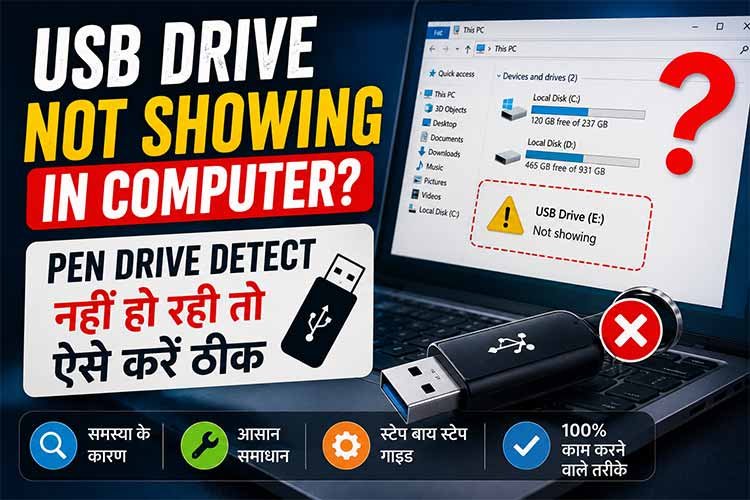
USB Drive/Pen Drive Detection Problem Solution : अगर आप अपनी USB पेन ड्राइव कंप्यूटर में लगाते हैं और फिर भी वो कहीं दिख ही नहीं रही, तो ये काफी परेशान करने वाली बात होती है।
कई बार जरूरी फाइलें अंदर होती हैं और सिस्टम उसे पहचानता ही नहीं, ऐसे में कोई भी यूजर सोच में पड़ जाता है कि आखिर दिक्कत कहाँ है।
असल में ये समस्या हमेशा बड़ी नहीं होती, कई बार छोटा सा सेटिंग इश्यू, ड्राइवर की गड़बड़ी या पोर्ट की खराबी इसकी वजह बन जाती है।
कुछ मामलों में पेन ड्राइव खुद भी करप्ट हो जाती है या वायरस की वजह से छुप जाती है।
इस आर्टिकल में हम आपको ऐसे आसान और काम के तरीके बताएंगे जिनसे आप खुद घर अपने सिस्टम पर बैठे इस समस्या को ठीक कर सकते हैं और अपनी पेन ड्राइव को फिर से कंप्यूटर में सही तरीके से चला सकते हैं।
USB पेन ड्राइव कंप्यूटर में न दिखने की समस्या क्यों होती है? कारण जाने
USB पेन ड्राइव के कंप्यूटर में न दिखने की समस्या कई छोटे-बड़े कारणों से हो सकती है।
सबसे आम वजह USB पोर्ट का खराब होना होता है, जिसमें पोर्ट सही तरीके से कनेक्शन नहीं पकड़ पाता।
कई बार पेन ड्राइव खुद करप्ट हो जाती है, जिससे सिस्टम उसे पहचान नहीं पाता।
ड्राइवर की समस्या भी एक बड़ा कारण है, जब सिस्टम में सही USB ड्राइवर इंस्टॉल नहीं होते या पुराने हो जाते हैं।
फाइल सिस्टम करप्ट होने पर भी पेन ड्राइव खुलती नहीं है और एरर दिखने लगता है।
वायरस या मालवेयर का असर भी फाइलों को छुपा सकता है या डिवाइस को ब्लॉक कर सकता है।
कभी-कभी कंप्यूटर की सेटिंग्स में बदलाव होने से USB डिवाइस डिसेबल हो जाते हैं।
हार्डवेयर डिटेक्ट न होना भी एक तकनीकी कारण है, जिसमें सिस्टम डिवाइस को पहचान ही नहीं पाता।
गलत तरीके से इजेक्ट करने से डेटा और सिस्टम दोनों प्रभावित हो सकते हैं।
कई बार पावर सप्लाई की कमी के कारण USB सही तरीके से काम नहीं करती।
इसके अलावा नए Windows अपडेट के बाद कम्पैटिबिलिटी इश्यू भी देखने को मिलता है, जिससे पेन ड्राइव अस्थायी रूप से गायब हो जाती है।
USB पेन ड्राइव नहीं दिख रही है तो क्या करें? आसान और काम करने वाले समाधान
अगर आपकी USB पेन ड्राइव कंप्यूटर में दिखाई नहीं दे रही है तो घबराने की जरूरत नहीं है, क्योंकि यह समस्या अक्सर छोटे-छोटे कारणों से होती है और आसानी से ठीक हो सकती है।
सबसे पहले पेन ड्राइव को किसी दूसरे USB पोर्ट में लगाकर देखें, कई बार पोर्ट की वजह से कनेक्शन नहीं बन पाता।
इसके बाद Disk Management में जाकर जांचें कि ड्राइव दिख रही है या नहीं, वहाँ से उसे एक्टिव भी किया जा सकता है।
अगर फिर भी समस्या बनी रहे तो Device Manager खोलकर USB डिवाइस को स्कैन करें और ड्राइवर को अपडेट या रीइंस्टॉल करें।
कभी-कभी पेन ड्राइव को फॉर्मेट करना भी जरूरी हो जाता है, खासकर जब फाइल सिस्टम करप्ट हो गया हो।
वायरस स्कैन चलाना भी बहुत जरूरी है क्योंकि मालवेयर डिवाइस को छुपा सकता है।
सिस्टम को एक बार रीस्टार्ट करने से भी कई बार समस्या ठीक हो जाती है।
इसके अलावा USB Troubleshooter टूल चलाकर ऑटोमैटिक फिक्स किया जा सकता है।
अगर ड्राइव छिपी हुई हो तो उसे Hidden drive letter assign करें।
अगर फिर भी दिक्कत बनी हुई है तो Windows सिस्टम अपडेट चेक करना भी मददगार होता है क्योंकि नए अपडेट से कई कम्पैटिबिलिटी इश्यू ठीक हो जाते हैं।
USB समस्या आने पर लोगों ने क्या समाधान अपनाए?
कई यूजर्स ने बताया कि सिर्फ USB पोर्ट बदलने से ही उनकी पेन ड्राइव तुरंत काम करने लगी, जिससे साफ पता चलता है कि कभी-कभी समस्या बहुत छोटी होती है।
कुछ लोगों के अनुभव में ड्राइवर अपडेट करने के बाद ड्राइव सिस्टम में सही तरीके से दिखने लगी और फाइल्स आसानी से एक्सेस हो गईं।
वहीं कई मामलों में वायरस स्कैन करने के बाद छुपी हुई फाइल्स वापस मिल गईं और डिवाइस फिर से नॉर्मल हो गया।
Disk Management का इस्तेमाल करके भी कई यूजर्स ने अपनी गायब ड्राइव को रिकवर किया।
हालांकि कुछ केस ऐसे भी रहे जहाँ पेन ड्राइव पूरी तरह खराब निकली और उसे बदलना पड़ा।
गलत तरीके से इजेक्ट करने की वजह से डेटा करप्ट होने की शिकायत भी कई लोगों ने साझा की।
कुछ यूजर्स ने बताया कि सेटिंग बदलने के बाद समस्या खुद ठीक हो गई और डिवाइस डिटेक्ट होने लगा।
नए सिस्टम अपडेट के बाद कम्पैटिबिलिटी इश्यू भी खत्म हो गया।
कुल मिलाकर अनुभव यही बताते हैं कि छोटी-छोटी गलतियों से बचकर और सही स्टेप्स अपनाकर इस समस्या को आसानी से ठीक किया जा सकता है।
यूजर के इन अनुभवों से सीखकर आप खुद भी अपनी समस्या का समाधान कर सकते हैं।
USB पेन ड्राइव रिपेयर करें या नई खरीद लेना चाहिए?
अगर आपकी पेन ड्राइव बार-बार कंप्यूटर में डिटेक्ट नहीं हो रही है, तो सबसे पहले उसके पीछे का कारण समझना जरूरी है।
कई बार यह समस्या हार्डवेयर डैमेज की वजह से होती है, जैसे अंदर का चिप खराब होना या कनेक्टर टूट जाना।
ऐसे मामलों में डेटा रिकवरी के जरिए जरूरी फाइलें बचाई जा सकती हैं, लेकिन रिपेयर हमेशा संभव नहीं होता।
अगर पेन ड्राइव सिर्फ सॉफ्टवेयर या फाइल सिस्टम की वजह से काम नहीं कर रही है, तो उसे ठीक किया जा सकता है।
लेकिन जब बार-बार वही समस्या देखी जाती है, तो समझ लेना चाहिए कि अब उसे बदलना बेहतर है।
नई पेन ड्राइव खरीदते समय ब्रांड और क्वालिटी का ध्यान रखना बहुत जरूरी होता है, क्योंकि सस्ते मॉडल जल्दी खराब हो जाते हैं।
स्टोरेज और स्पीड का सही चयन भी उपयोग के हिसाब से करना चाहिए, जैसे 32GB या 64GB आम यूज़ के लिए सही रहते हैं।
ऑनलाइन रिव्यू पढ़कर ही खरीदारी करनी चाहिए ताकि असली यूजर एक्सपीरियंस पता चल सके।
लंबे समय तक इस्तेमाल के लिए थोड़ा बेहतर मॉडल चुनना हमेशा समझदारी भरा फैसला होता है, क्योंकि यह भविष्य में बार-बार की परेशानी से बचाता है।
निष्कर्ष
अंत में देखा जाए तो USB पेन ड्राइव की समस्या कभी भी एक ही वजह से नहीं होती, बल्कि इसके पीछे कई अलग-अलग तकनीकी और उपयोग से जुड़ी परिस्थितियाँ छिपी होती हैं।
सही तरीका यह है कि किसी भी नतीजे पर जल्दी न पहुँचा जाए और हर संभावित कारण को धीरे-धीरे जांचा जाए।
कई बार हल सिर्फ सेटिंग बदलने या सिस्टम को सही तरीके से पहचान दिलाने से मिल जाता है, जबकि कुछ मामलों में डिवाइस को बदलना ही बेहतर विकल्प बनता है।
यूजर के अनुभव बताते हैं कि सही समय पर लिया गया छोटा सा कदम बड़ी परेशानी से बचा सकता है।
साथ ही, भविष्य में ऐसी स्थिति न बने इसके लिए सावधानी और सही उपयोग की आदत बहुत जरूरी होती है।
कुल मिलाकर, समझदारी इसी में है कि समस्या को नजरअंदाज न किया जाए और समय रहते सही निर्णय लेकर डेटा और डिवाइस दोनों को सुरक्षित रखा जाए।
Best Pen Drive लिस्ट यहाँ देखें …
USB Drive/Pen Drive FAQs
यह भी पढ़ें:-
Apple Watch Series 9 को इशारों से ही कर पाएंगे कंट्रोल, जानिए इसके सभी फीचर्स और कीमत!
Samsung Galaxy Watch 6 Review in Hindi: जानिए Price, Specifications और बाकी Watches से कैसे है अलग?
boAt Ultima Vogue Smartwatch 7 दिन की बैटरी बैकअप के साथ इतनी सस्ती कि तुरंत करेंगे बुक!