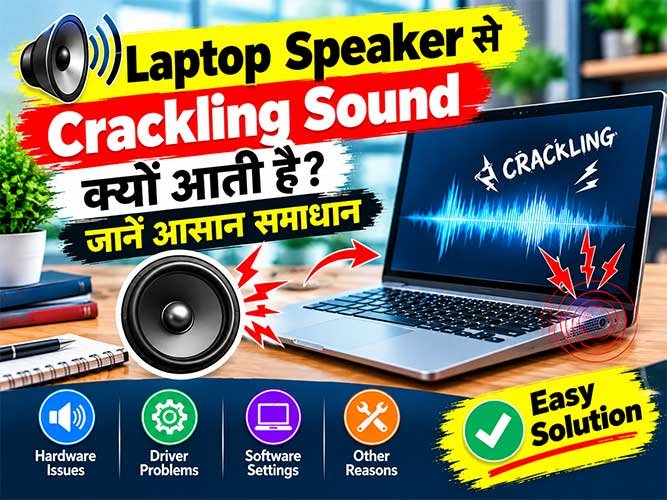
Laptop Speaker Crackling Sound Problem : Laptop Speaker में Crackling Sound आने की समस्या कई यूजर्स को परेशान करती है, खासकर जब वीडियो, म्यूजिक या ऑनलाइन मीटिंग के दौरान आवाज साफ सुनाई नहीं देती।
कई लोग इसे सीधे स्पीकर खराब होने की वजह मान लेते हैं, लेकिन हर बार ऐसा नहीं होता। कई बार ऑडियो सेटिंग, ड्राइवर, चार्जर, बिजली की समस्या या लैपटॉप में हुए बदलाव के कारण भी आवाज टूटने जैसी समस्या शुरू हो सकती है।
आगे हम जानेंगे कि Laptop Speaker से क्रैकलिंग साउंड क्यों आती है और किन आसान तरीकों से इसे ठीक किया जा सकता है।
Laptop Speaker में Crackling Sound आने की छिपी हुई वजहें
● लैपटॉप स्पीकर से आवाज फटने या टूटने जैसी आने की समस्या हमेशा स्पीकर खराब होने की वजह से नहीं होती। कई बार आवाज बढ़ाने, गलत ऑडियो सेटिंग या सिस्टम की छोटी गड़बड़ी से भी ऐसी समस्या शुरू हो जाती है।
● अगर आवाज केवल ज्यादा वॉल्यूम पर खराब होती है, तो संभव है कि स्पीकर अपनी क्षमता से ज्यादा दबाव में काम कर रहा हो। ऐसे में वॉल्यूम को 100 प्रतिशत पर चलाने से बचना चाहिए।
● लैपटॉप के अंदर जमा धूल या स्पीकर ग्रिल में फंसे छोटे कण आवाज के कंपन को प्रभावित कर सकते हैं, जिससे आवाज साफ आने के बजाय टूटने जैसी लगती है।
● पुराने लैपटॉप में स्पीकर की झिल्ली कमजोर होने लगती है, जिससे खासकर तेज आवाज या बेस वाली धुनों में क्रैकलिंग साउंड आने लगता है।
● अगर समस्या अचानक शुरू हुई है, तो हार्डवेयर खराबी मानने से पहले यह देखना जरूरी है कि हाल में कोई अपडेट, नया सॉफ्टवेयर या सेटिंग बदलाव तो नहीं हुआ है।
Audio Driver और Software Setting से जुड़ी समस्याएं
● कई बार लैपटॉप का ऑडियो ड्राइवर सही तरीके से काम नहीं करता, जिससे स्पीकर से आवाज टूटने, धीमी आने या बीच-बीच में खराब होने जैसी समस्या दिखाई दे सकती है।
● Windows अपडेट के बाद पुराने ऑडियो ड्राइवर और नए सिस्टम के बीच तालमेल न बैठने से भी क्रैकलिंग साउंड शुरू हो सकता है।
● कुछ लैपटॉप में आवाज को बेहतर बनाने के लिए अतिरिक्त ऑडियो प्रभाव चालू रहते हैं, लेकिन कई बार यही प्रभाव स्पीकर की आवाज को खराब कर देते हैं।
● ऑडियो सेटिंग में गलत सैंपल रेट या साउंड फॉर्मेट चुना होने पर भी आवाज में खरखराहट या कंपन जैसी समस्या आ सकती है।
● बैकग्राउंड में चलने वाले कुछ सॉफ्टवेयर या ऑडियो कंट्रोल ऐप भी स्पीकर के काम में दखल दे सकते हैं, इसलिए अनजान ऑडियो ऐप की जांच करना जरूरी है।
Power Setting और बाहरी उपकरणों से जुड़ी कम नजर आने वाली समस्याएं
● कई लैपटॉप बिजली बचाने के लिए कुछ हार्डवेयर की क्षमता कम कर देते हैं, जिससे कभी-कभी ऑडियो चलाते समय आवाज में रुकावट या टूटने जैसी समस्या आ सकती है।
● अगर लैपटॉप चार्जर पर लगाने के बाद ही क्रैकलिंग साउंड देता है, तो खराब चार्जर या बिजली की गुणवत्ता भी इसका कारण हो सकती है।
● USB डिवाइस, बाहरी हार्ड ड्राइव या खराब गुणवत्ता वाले हेडफोन जैक से भी कभी-कभी ऑडियो सिग्नल प्रभावित हो सकता है।
● अगर ब्लूटूथ स्पीकर या हेडफोन में आवाज सही आती है लेकिन लैपटॉप के अपने स्पीकर में समस्या है, तो खराबी की संभावना स्पीकर हार्डवेयर में ज्यादा होती है।
● अलग-अलग ऐप में आवाज चलाकर देखना जरूरी है, क्योंकि कई बार समस्या पूरे सिस्टम में नहीं बल्कि किसी एक एप्लीकेशन की सेटिंग में होती है।
Laptop Speaker की आवाज साफ रखने के आसान उपाय
● लैपटॉप के स्पीकर हिस्से को नियमित रूप से साफ रखें ताकि धूल जमा होकर आवाज के कंपन को प्रभावित न करे।
● आवाज को हमेशा अधिकतम स्तर पर चलाने के बजाय 70 से 80 प्रतिशत के आसपास रखना बेहतर होता है, इससे स्पीकर पर अनावश्यक दबाव नहीं पड़ता।
● ऑडियो ड्राइवर को समय-समय पर अपडेट करें और अगर समस्या अपडेट के बाद शुरू हुई है तो पुराने ड्राइवर पर वापस जाने की कोशिश करें।
● लैपटॉप की आवाज में बदलाव करने वाले अनावश्यक सॉफ्टवेयर हटाएं, क्योंकि कई बार ये आवाज को बेहतर करने के बजाय खराब कर देते हैं।
● अगर सभी सेटिंग सही होने के बाद भी केवल लैपटॉप के स्पीकर में क्रैकलिंग साउंड आता है, तो संभव है कि स्पीकर की आंतरिक खराबी हो और उसे जांचने की जरूरत पड़े।
निष्कर्ष :
Laptop Speaker की आवाज खराब होने पर तुरंत स्पीकर बदलने की जरूरत नहीं होती। पहले यह समझना जरूरी है कि समस्या हार्डवेयर में है या किसी सेटिंग, ड्राइवर और बाहरी कारणों की वजह से आ रही है।
सही ऑडियो सेटिंग, अपडेटेड ड्राइवर, साफ स्पीकर ग्रिल और बेहतर बिजली कनेक्शन जैसी छोटी बातों से कई बार आवाज दोबारा साफ हो सकती है।
अगर सभी उपाय करने के बाद भी समस्या बनी रहती है, तो स्पीकर की जांच करवाना सही फैसला होता है।
थोड़ी सावधानी और सही जानकारी से लैपटॉप की ऑडियो गुणवत्ता लंबे समय तक बेहतर रखी जा सकती है।
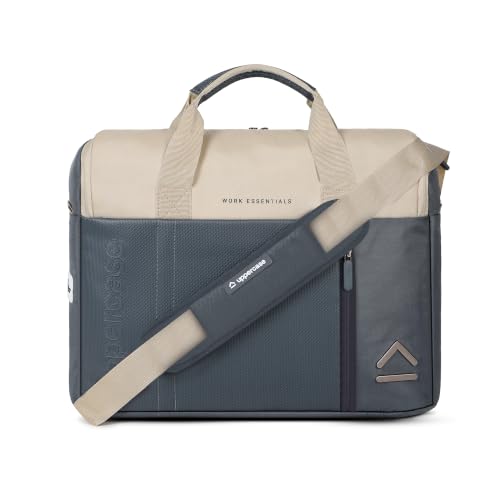
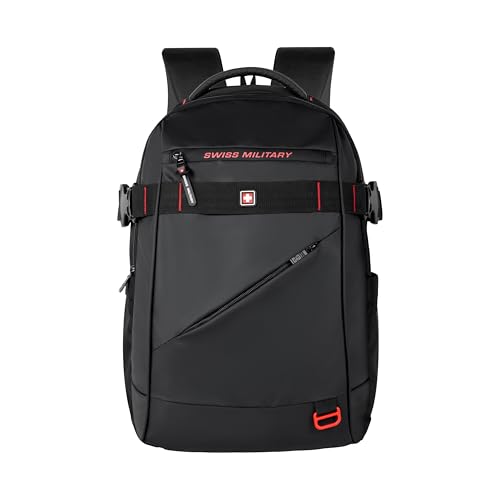
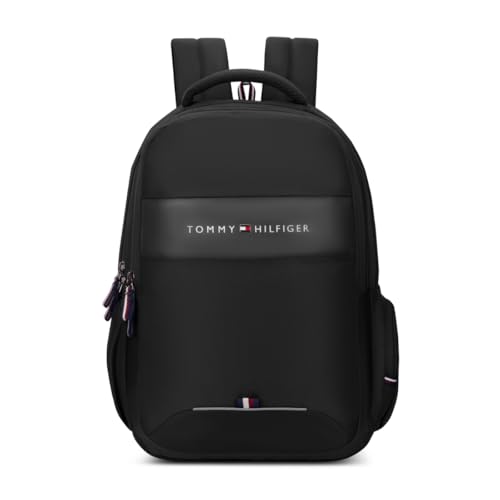
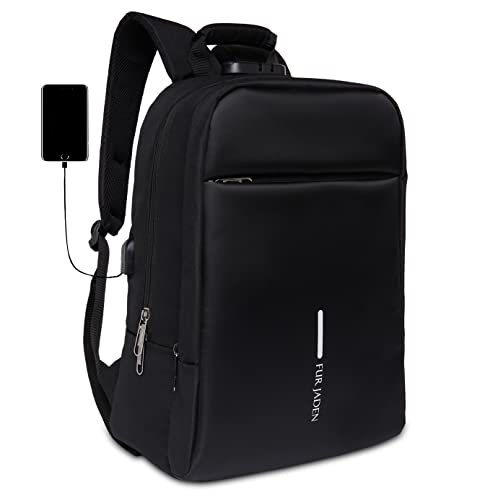
Best Laptop Bag की List यहाँ देखें
FAQ :




यह भी पढ़ें:-
Apple Watch Series 9 को इशारों से ही कर पाएंगे कंट्रोल, जानिए इसके सभी फीचर्स और कीमत!
Samsung Galaxy Watch 6 Review in Hindi: जानिए Price, Specifications और बाकी Watches से कैसे है अलग?
boAt Ultima Vogue Smartwatch 7 दिन की बैटरी बैकअप के साथ इतनी सस्ती कि तुरंत करेंगे बुक!