
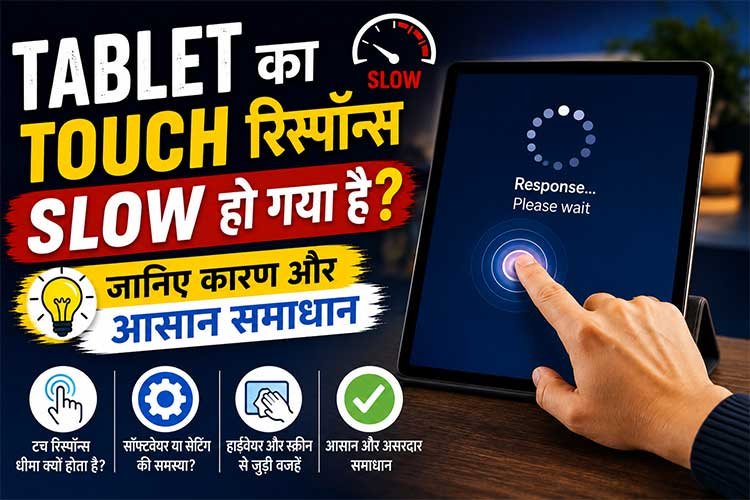
Tablet Slow Touch Response Problem Solution: क्या आपका टैबलेट पहले की तरह फ़ास्ट टच रिस्पॉन्स नहीं दे रहा?
स्क्रीन पर उंगली चलाने के बाद कमांड देर से काम करती है या कभी-कभी टैप करने पर भी कोई प्रतिक्रिया नहीं मिलती?
ज्यादातर लोग ऐसी समस्या में तुरंत स्क्रीन खराब मान लेते हैं, लेकिन असली वजह कई बार सेटिंग, स्टोरेज, चार्जर या सिस्टम की छोटी गड़बड़ी होती है।
लेकिन इसके लिए हमेशा नया टैबलेट खरीदने की जरूरत नहीं पड़ती।
कुछ आसान जांच और सही बदलाव करके आप पुराने टैबलेट के टच को फिर से बेहतर बना सकते हैं।
आगे की जानकारी में हम उन्हीं कारणों और आसान उपायों को समझेंगे।
Tablet का टच स्लो होने की असली वजह कैसे पहचानें
Tablet का टच धीमा होते ही ज्यादातर लोग स्क्रीन खराब समझ लेते हैं, लेकिन कई बार असली कारण कहीं और छिपा होता है। सही जांच करने से बिना पैसे खर्च किए समस्या पकड़ी जा सकती है।
- अगर Tablet में बहुत सारे ऐप एक साथ बैकग्राउंड में चल रहे हैं या स्टोरेज लगभग भर चुका है, तो सिस्टम पर दबाव बढ़ जाता है और टच का जवाब देर से मिलने लगता है।
- पहले यह समझें कि समस्या पूरी स्क्रीन में है या सिर्फ किसी एक हिस्से में। अगर एक जगह टच काम नहीं कर रहा है तो यह स्क्रीन सेंसर की प्रॉब्लम हो सकती है, लेकिन हर तरफ Tablet रिस्पोंस में देरी होती है तो कारन सॉफ्टवेयर भी हो सकता है।
- चार्जिंग के समय टच स्लो हो रहा है तो चार्जर और केबल जरूर जांचें। खराब क्वालिटी का चार्जर कई बार स्क्रीन पर गलत करंट भेजकर टच को अस्थिर कर सकता है।
- टच टेस्ट या स्क्रीन जांचने वाले ऐप से पता करें कि देरी हर जगह हो रही है या किसी खास ऐप में। इससे हार्डवेयर और सॉफ्टवेयर की समस्या अलग करना आसान हो जाता है।
- पुराने टैबलेट में कई बार नया सिस्टम अपडेट और पुराना टच हार्डवेयर सही तालमेल नहीं बैठा पाते, जिससे स्क्रीन का रिस्पॉन्स पहले से धीमा महसूस हो सकता है।
टच की समस्या में तुरंत स्क्रीन बदलवाने की गलती न करें, पहले यह पता करें कि परेशानी सेंसर में है या टैबलेट की परफॉर्मेंस में।
Tablet की छिपी सेटिंग्स जो टच रिस्पॉन्स बेहतर कर सकती हैं
कई बार Tablet का टच खराब नहीं होता, बस कुछ ऐसी सेटिंग चालू होती हैं जो उसकी स्पीड को धीमा महसूस करा देती हैं। इन्हें सही करके बिना किसी खर्च के फर्क देखा जा सकता है।
- बैटरी सेविंग मोड हमेशा चालू रखने से बचें, क्योंकि कई टैबलेट में यह प्रोसेसर की क्षमता कम कर देता है, जिससे स्क्रीन पर टैप और स्वाइप का जवाब थोड़ा देर से मिल सकता है।
- अगर आपका टैबलेट पुराना है तो Developer Options में जाकर कुछ एनिमेशन कम कर सकते हैं। इससे टच की असली स्पीड नहीं बढ़ती, लेकिन ऐप खुलने और स्क्रीन बदलने का अनुभव ज्यादा फ़ास्ट महसूस होता है।
- स्क्रीन पर लगा प्रोटेक्टर भी एक बड़ी वजह हो सकता है। बहुत मोटा या खराब क्वालिटी का ग्लास उंगली के दबाव को सही तरीके से सेंसर तक पहुंचने नहीं देता।
- कुछ टैबलेट में Touch Sensitivity या गलती से टच रोकने वाली सेटिंग होती है। अगर यह जरूरत से ज्यादा सख्त सेट है तो सामान्य टच भी देर से काम कर सकता है।
- सिस्टम अपडेट को नजरअंदाज न करें, क्योंकि कंपनियां कई बार नए अपडेट में टच सेंसर, स्क्रीन कैलिब्रेशन और परफॉर्मेंस से जुड़ी छोटी समस्याएं ठीक करती हैं।
किसी भी सेटिंग को बदलने से पहले उसका असर समझ लें, क्योंकि कई बार गलत बदलाव से समस्या ठीक होने की बजाय और बढ़ सकती है। पहले आसान सेटिंग जांचें, फिर बड़े कदम उठाएं।
कुछ गलतियां जो टैबलेट के टच को खराब कर देती हैं
Tablet का टच अचानक खराब नहीं होता, कई बार हमारी रोज की छोटी-छोटी लापरवाही धीरे-धीरे इसकी परफॉर्मेंस को कमजोर कर देती है।
- टैबलेट की स्टोरेज को हमेशा पूरा भरकर न रखें। जब जगह बहुत कम बचती है तो सिस्टम फाइल संभालने में ज्यादा समय लेता है और टच का रिस्पॉन्स धीमा महसूस हो सकता है।
- फालतू ऐप खुले छोड़ने की आदत बदलें, क्योंकि इससे रैम पर प्रेसर बढ़ता है और स्क्रीन टैप, स्क्रॉल करते समय थोड़ी देरी हो जाती है।
- स्क्रीन को साफ रखना जरूरी है। गीली उंगली, धूल या तेल की परत टच सेंसर को सही दबाव पहचानने में परेशानी दे सकती है।
- टैबलेट को ज्यादा गर्म जगह पर लगातार इस्तेमाल करने से बचें। गर्म होने पर डिवाइस अपनी स्पीड कम कर सकता है, जिसका असर टच और पूरे सिस्टम की प्रतिक्रिया पर पड़ता है।
- सस्ते चार्जर और खराब केबल का इस्तेमाल न करें, क्योंकि बिजली का सही प्रवाह न मिलने पर स्क्रीन में अपने आप टच होना या रिस्पॉन्स में गड़बड़ी जैसी समस्या आ सकती है।
टैबलेट की अच्छी स्पीड सिर्फ हार्डवेयर पर निर्भर नहीं होती, आपकी इस्तेमाल करने की आदतें भी उसकी उम्र और टच पर बड़ा असर डालती हैं।
बिना नया टैबलेट खरीदे टच स्पीड बेहतर करने के आसान तरीके
अगर आपका Tablet पुराना हो गया है और टच पहले जैसा फ़ास्ट महसूस नहीं होता, तो तुरंत नया डिवाइस लेने की जरूरत नहीं है। कुछ आसान तरीकों से इसकी परफॉर्मेंस काफी बेहतर की जा सकती है।
- सबसे पहले अनवांटेड फाइल, पुराने डाउनलोड और यूज न होने वाले ऐप हटा दें। खाली स्टोरेज मिलने से टैबलेट को रन करने में आसानी होती है।
- टैबलेट को हफ्ते में कम से कम एक बार पूरी तरह बंद करके दोबारा चालू करें। इससे लंबे समय से जमा अस्थायी सिस्टम गड़बड़ियां साफ हो सकती हैं।
- बड़े गेम या ज्यादा पावर लेने वाले ऐप चलाते समय बैकग्राउंड में खुले दूसरे ऐप बंद रखें, ताकि टैबलेट की प्रोसेसिंग पावर टच कमांड को जल्दी समझ सके।
- अगर सिर्फ एक ऐप में टच धीमा चल रहा है तो पूरे टैबलेट को रीसेट न करें। पहले उस ऐप का कैश क्लियर करें या उसे दोबारा इंस्टॉल करके देखें।
- जब कोई दूसरा तरीका काम न करे तभी फैक्ट्री रीसेट करें। इससे पहले फोटो, फाइल और जरूरी लॉगिन जानकारी का बैकअप जरूर ले लें।
अक्सर टच स्लो होने की समस्या को ठीक करने के लिए नया टैबलेट खरीदना जरूरी नहीं होता। सही तरीके से सफाई और सेटिंग सुधारने से पुराना डिवाइस भी काफी हद तक बेहतर चल सकता है।
नया टेबलेट लेना चाहते है ? यहाँ चेक करें..
निष्कर्ष :
Tablet को लंबे समय तक बेहतर चलाने के लिए सिर्फ महंगे डिवाइस पर निर्भर रहना जरूरी नहीं है, बल्कि इस्तेमाल करने का तरीका भी उतना ही मायने रखता है।
एक एक्सपर्ट की माने तो डिवाइस में छोटी समस्या दिखते ही उसे नजरअंदाज न करें, क्योंकि समय रहते ध्यान देने से बड़ी खराबी से बचा जा सकता है।
अपनी जरूरत के हिसाब से ऐप रखें, डिवाइस को थोड़ा आराम दें और समय-समय पर उसकी देखभाल करते रहें।
थोड़ी सावधानी अपनाकर आप अपने टैबलेट से लंबे समय तक बेहतर परफॉर्मेंस हासिल कर सकते हैं।
Tablet Slow Touch Response Problem FAQs :
यह भी पढ़ें:-
Apple Watch Series 9 को इशारों से ही कर पाएंगे कंट्रोल, जानिए इसके सभी फीचर्स और कीमत!
Samsung Galaxy Watch 6 Review in Hindi: जानिए Price, Specifications और बाकी Watches से कैसे है अलग?
boAt Ultima Vogue Smartwatch 7 दिन की बैटरी बैकअप के साथ इतनी सस्ती कि तुरंत करेंगे बुक!