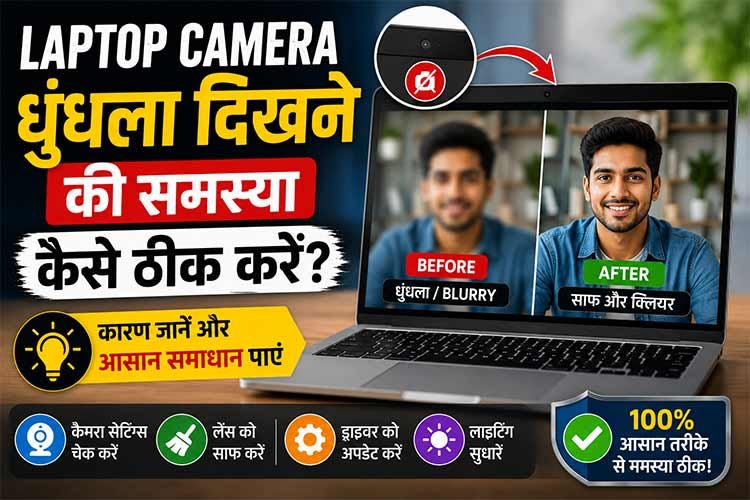
Laptop Camera Blurry Problem Solution : कभी-कभी जब हम लैपटॉप पर वीडियो कॉल करते हैं या ऑनलाइन मीटिंग लेते हैं, तो कैमरा ठीक से साफ दिखाई नहीं देता और पूरा वीडियो धुंधला सा लगता है।
इससे यूजर भी ठीक से चेहरा नहीं देख पाता और काम में भी दिक्कत आने लगती है। उस समय ऐसा लगने लगता है जैसे कैमरा खराब हो गया हो, लेकिन हर बार ऐसा नहीं होता।
अक्सर यह समस्या छोटी-छोटी वजहों से होती है जैसे लेंस पर धूल जम जाना, कमरे में कम रोशनी होना या फिर कैमरा की सेटिंग ठीक न होना।
कई बार सिस्टम के ड्राइवर या ऐप की वजह से भी वीडियो क्वालिटी बिगड़ जाती है।
अच्छी बात यह है कि इस परेशानी को आप बिना किसी टेक्नीशियन के घर पर ही ठीक कर सकते हैं।
बस थोड़ी समझदारी और सही तरीका अपनाने की जरूरत होती है।
आगे हम आपको आसान और काम आने वाले तरीके बताएंगे जिनसे आपका कैमरा फिर से साफ और शार्प दिखने लगेगा।
Laptop Camera धुंधला क्यों दिखता है?
Laptop Camera धुंधला दिखने की समस्या अक्सर छोटी-छोटी वजहों से शुरू होती है, जिन्हें लोग शुरुआत में नजरअंदाज कर देते हैं।
सबसे पहले लेंस पर जमी धूल, तेल या उंगलियों के निशान कैमरे की साफ तस्वीर को बिगाड़ देते हैं।
इसके अलावा अगर कमरे में रोशनी कम है या सामने से सही लाइट नहीं आ रही है, तो वीडियो अपने आप धुंधला दिखने लगता है।
कई बार कैमरा सेटिंग्स गलत होने की वजह से भी क्वालिटी खराब हो जाती है, जैसे ब्राइटनेस या रिज़ॉल्यूशन का ठीक न होना।
पुराने या खराब ड्राइवर भी कैमरे की परफॉर्मेंस को प्रभावित करते हैं।
वीडियो कॉल ऐप्स में गलत कॉन्फ़िगरेशन भी एक बड़ा कारण बन सकता है।
कभी-कभी हार्डवेयर की छोटी खराबी भी तस्वीर को ब्लर कर देती है, जिसे पहचानना जरूरी होता है।
अगर कैमरा बार-बार फोकस खो रहा है या इमेज हल्की धुंधली दिख रही है तो यह शुरुआती संकेत हो सकते हैं।
समस्या को नज़रअंदाज़ करने से बाद में पूरा कैमरा सही से काम करना बंद कर सकता है।
धुंधले कैमरे को साफ और शार्प कैसे बनाएं? आसान समाधान और जरूरी सुधार
अगर लैपटॉप का कैमरा धुंधला दिख रहा है तो उसे ठीक करने के लिए कुछ आसान तरीके अपनाए जा सकते हैं जो बिना किसी तकनीकी एक्सपर्ट के भी किए जा सकते हैं।
सबसे पहले Laptop Camera लेंस को ध्यान से साफ करना जरूरी है, क्योंकि कई बार हल्की सी धूल या उंगलियों के निशान भी तस्वीर को खराब कर देते हैं।
सफाई के लिए हमेशा माइक्रोफाइबर कपड़े का इस्तेमाल करें ताकि लेंस पर कोई स्क्रैच न आए।
इसके बाद कमरे में सही लाइटिंग का ध्यान रखें, क्योंकि कम रोशनी में कैमरा खुद ही धुंधला दिखाता है।
सिस्टम में कैमरा ड्राइवर को अपडेट करना भी जरूरी होता है ताकि हार्डवेयर सही तरीके से काम करे।
Windows कैमरा सेटिंग्स को रीसेट करने से भी कई बार समस्या खत्म हो जाती है।
वीडियो कॉल ऐप्स जैसे Zoom या Meet में HD मोड ऑन करने से क्वालिटी बेहतर हो जाती है।
कैमरा टेस्ट करके बदलाव जरूर जांचें ताकि पता चल सके कि सुधार हुआ है या नहीं।
इन छोटे-छोटे उपायों से कैमरा फिर से साफ और शार्प दिखाई देने लगता है और समस्या दोबारा आने की संभावना भी कम हो जाती है।
Laptop Camera धुंधला या Blur होने पर लोगों को क्या फायदा मिला और क्या समस्याएं आईं?
यूजर्स के अनुभव से पता चलता है कि Laptop Camera धुंधला या Blur होने की समस्या हर बार एक जैसी नहीं होती और अलग-अलग तरीकों से हल हो जाती है।
कई लोगों ने बताया कि सिर्फ लेंस साफ करने के बाद ही उनका कैमरा तुरंत साफ और शार्प दिखने लगा, जिससे वीडियो कॉलिंग का अनुभव काफी बेहतर हो गया।
कुछ यूजर्स को ड्राइवर अपडेट करने के बाद बड़ा फायदा मिला और कैमरा की परफॉर्मेंस पहले से काफी सुधर गई।
वहीं कुछ मामलों में कम रोशनी की वजह से लगातार परेशानी बनी रही, खासकर रात के समय वीडियो कॉल में।
वीडियो कॉलिंग के दौरान कभी-कभी फ्रेम फ्रीज होना या धुंधला दिखना भी एक आम समस्या रही है।
कैमरा सेटिंग्स बदलने से कई लोगों को तुरंत रिजल्ट मिला और क्वालिटी में साफ सुधार दिखा।
हालांकि कुछ यूजर्स ने गलत सेटिंग्स बदलकर और भी परेशानी बढ़ा ली।
सबसे बड़ी गलती अक्सर यही रही है कि लोग शुरुआती छोटे संकेतों को नजरअंदाज कर देते हैं।
कुल मिलाकर अनुभव बताते हैं कि सही कदम उठाने से कैमरा जल्दी ठीक हो सकता है और लंबे समय तक साफ रखा जा सकता है।
नया Webcam खरीदने से पहले क्या जानना चाहिए?
नया Webcam खरीदने से पहले यह समझना जरूरी है कि आपकी समस्या सच में हार्डवेयर की है या सिर्फ सॉफ्टवेयर की वजह से कैमरा ठीक से काम नहीं कर रहा।
कई बार लोग बिना जांच के नया कैमरा ले लेते हैं जबकि असली दिक्कत सेटिंग या ड्राइवर में होती है।
अगर लैपटॉप का कैमरा बार-बार खराब हो रहा हो या क्वालिटी बहुत कम हो गई हो, तभी बाहरी वेबकैम लेने का सोचना चाहिए।
खरीदते समय HD और Full HD का फर्क जरूर समझें, क्योंकि Full HD ज्यादा साफ और डिटेल्ड वीडियो देता है।
माइक्रोफोन क्वालिटी, लाइट एडजस्टमेंट और फोकस फीचर्स भी ध्यान में रखने चाहिए।
ऑनलाइन रिव्यू पढ़ते समय सिर्फ रेटिंग नहीं, बल्कि असली यूजर कमेंट्स भी देखें।
बजट के हिसाब से सही मॉडल चुनें लेकिन बहुत सस्ता प्रोडक्ट लेने से बचें क्योंकि वह जल्दी खराब हो सकता है।
खरीदने से पहले टेस्ट करना सबसे अच्छा तरीका है ताकि वीडियो क्वालिटी का अंदाजा मिल सके।
सही चुनाव करने से लंबे समय तक बेहतर वीडियो अनुभव मिलता है।
निष्कर्ष
कैमरे से जुड़ी दिक्कतों में जल्दबाजी में कोई भी फैसला नहीं लेना चाहिए।
पहले समस्या को ध्यान से समझना और छोटे-छोटे कारणों को जांचना सबसे सही तरीका होता है।
हमेशा यह कोशिश करनी चाहिए कि बिना जरूरत के नया सामान खरीदने की बजाय मौजूदा सिस्टम को ही सही तरीके से ठीक किया जाए।
सही लाइटिंग और साफ-सफाई जैसी छोटी आदतें लंबे समय तक बेहतर रिजल्ट देती हैं।
समय-समय पर सेटिंग और ड्राइवर को अपडेट रखना भी एक अच्छी आदत है।
किसी भी बदलाव से पहले थोड़ा टेस्ट करना हमेशा फायदेमंद रहता है।
अगर फिर भी समस्या बनी रहती है तो ही आगे कोई बड़ा निर्णय लेना चाहिए।
उपयोग के दौरान सावधानी रखना और डिवाइस को सही तरीके से इस्तेमाल करना बहुत जरूरी होता है।
कुल मिलाकर समझदारी इसी में है कि हर कदम सोच-समझकर उठाया जाए और स्थायी समाधान पर ध्यान दिया जाए।
इन वेब कैमरों को ज्यादा लोग खरीद चुके हैं। पूरी जानकारी इस लिंक से देखें…
Laptop Camera Blurry Problem FAQs
यह भी पढ़ें:-
Apple Watch Series 9 को इशारों से ही कर पाएंगे कंट्रोल, जानिए इसके सभी फीचर्स और कीमत!
Samsung Galaxy Watch 6 Review in Hindi: जानिए Price, Specifications और बाकी Watches से कैसे है अलग?
boAt Ultima Vogue Smartwatch 7 दिन की बैटरी बैकअप के साथ इतनी सस्ती कि तुरंत करेंगे बुक!