
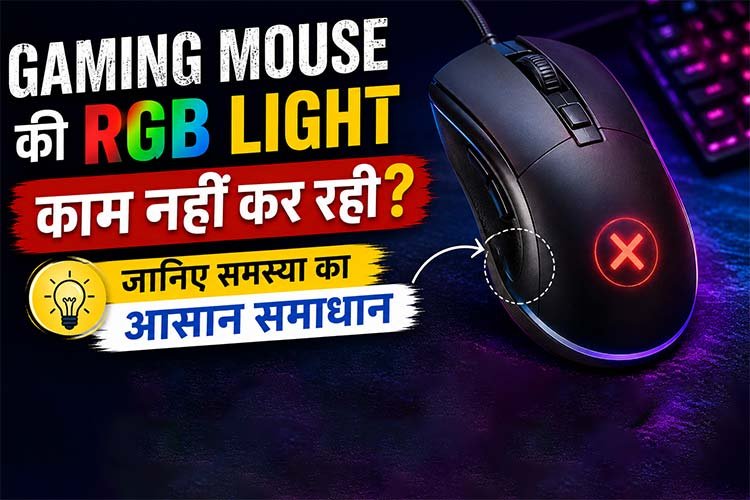
Gaming Mouse RGB Light Problem Solution : क्या आपके गेमिंग माउस की RGB लाइट अचानक बंद हो गई है, जबकि माउस के बटन और कर्सर बिल्कुल सही काम कर रहे हैं?
ऐसी स्थिति में ज्यादातर लोग माउस को खराब मान लेते हैं, लेकिन कई बार समस्या किसी छोटे सॉफ्टवेयर बदलाव, USB कनेक्शन या सेटिंग में भी हो सकती है।
महत्वपूर्ण बात यह है कि RGB लाइट की खराबी का मतलब हमेशा हार्डवेयर खराब होना नहीं होता।
कुछ आसान जांच और सही तरीके अपनाकर इस समस्या को घर पर ही समझा और ठीक किया जा सकता है।
आगे की जानकारी में हम उन्हीं कारणों और आसान समाधानों को जानेंगे।
Gaming Mouse की RGB लाइट बंद होने की असली वजह कैसे पहचानें
Gaming Mouse की RGB लाइट बंद होते ही ज्यादातर लोग मान लेते हैं कि माउस खराब हो गया है, लेकिन कई बार असली समस्या छोटी सेटिंग या कनेक्शन में छिपी होती है। इसलिए पहले सही जांच करें, फिर कोई बड़ा फैसला लें।
सबसे पहले माउस को दूसरे USB पोर्ट में लगाकर देखें। कई बार कुछ पोर्ट पर्याप्त बिजली नहीं दे पाते, जिससे माउस काम करता रहता है लेकिन RGB लाइट चालू नहीं होती।
माउस की RGB कंट्रोल करने वाली ऐप जरूर खोलकर जांचें। कई बार सॉफ्टवेयर अपडेट के बाद लाइट प्रोफाइल बदल जाती है या माउस गलती से लाइट ऑफ मोड में चला जाता है।
अगर आपका माउस दूसरे कंप्यूटर में RGB लाइट के साथ सही चलता है, तो समझिए समस्या माउस में नहीं बल्कि आपके सिस्टम की सेटिंग, ड्राइवर या सॉफ्टवेयर में हो सकती है।
यह भी ध्यान दें कि पूरी RGB लाइट बंद है या सिर्फ कुछ रंग काम नहीं कर रहे। अगर सिर्फ एक रंग गायब है तो समस्या LED या प्रोफाइल सेटिंग से जुड़ी हो सकती है, जबकि पूरी लाइट बंद होने पर कारण अलग हो सकता है।
कभी-कभी विंडोज अपडेट या USB ड्राइवर की गड़बड़ी से भी RGB कंट्रोल सही तरीके से काम नहीं करता, इसलिए केवल माउस बदलना सही समाधान नहीं होता।
RGB लाइट की समस्या में पहले पावर, सॉफ्टवेयर और कनेक्शन की जांच करें।
कई बार खराब समझा जाने वाला माउस सिर्फ एक छोटी सेटिंग की वजह से लाइट नहीं दिखा रहा होता।
Gaming Mouse की RGB सेटिंग और सॉफ्टवेयर में छिपे बदलाव
कई बार RGB लाइट की समस्या माउस में नहीं, बल्कि उसकी सेटिंग और सॉफ्टवेयर में छिपी होती है। कुछ छोटी जांच करके बिना किसी मरम्मत के लाइट दोबारा चालू की जा सकती है।
सबसे पहले RGB कंट्रोल करने वाली ऐप खोलकर देखें। कई बार किसी अपडेट या गलती से प्रोफाइल बदल जाती है, जिससे लाइट बंद हो जाती है या नया इफेक्ट अपने आप काम करने लगता है।
माउस का नया फर्मवेयर उपलब्ध है या नहीं, यह जरूर जांचें। कई कंपनियां अपडेट के जरिए RGB कंट्रोल, लाइट सिंक और छोटे तकनीकी दोषों को ठीक करती हैं।
अगर कंप्यूटर में बिजली बचाने वाली सुविधा चालू है, तो वह कुछ USB डिवाइस की बिजली कम कर सकती है। ऐसे में माउस चलता रहता है लेकिन RGB लाइट सही तरीके से काम नहीं करती।
एक से ज्यादा RGB डिवाइस और उनके अलग-अलग कंट्रोल सॉफ्टवेयर इस्तेमाल कर रहे हैं, तो उनके बीच टकराव भी हो सकता है। इससे माउस की लाइट अपनी सेटिंग के अनुसार काम नहीं कर पाती।
गेम और सामान्य इस्तेमाल के लिए अलग प्रोफाइल बने हों, तो दोनों की सेटिंग अलग-अलग जांचें। कई बार गेम शुरू होते ही माउस की RGB प्रोफाइल अपने आप बदल जाती है।
किसी भी सॉफ्टवेयर को हटाने या सेटिंग बदलने से पहले मौजूदा प्रोफाइल का बैकअप या स्क्रीनशॉट सुरक्षित रखें, ताकि जरूरत पड़ने पर पुरानी सेटिंग आसानी से वापस लाई जा सके।
ऐसी गलतियां जो Gaming Mouse की RGB लाइट को प्रभावित कर सकती हैं
RGB लाइट खराब होने का कारण हमेशा माउस की खराबी नहीं होती, कई बार हमारी छोटी-छोटी गलतियां धीरे-धीरे उसकी लाइट और कंट्रोल सिस्टम को प्रभावित कर देती हैं।
एक ही माउस के लिए कई अलग-अलग RGB कंट्रोल सॉफ्टवेयर इंस्टॉल करने से बचें। कई बार ये प्रोग्राम एक-दूसरे की सेटिंग बदल देते हैं और लाइट सही तरीके से काम नहीं करती।
माउस को सस्ते USB हब के जरिए इस्तेमाल करने से बचें। कुछ हब में पर्याप्त बिजली नहीं मिलती, जिससे माउस चलता रहता है लेकिन RGB फीचर बंद हो सकता है।
माउस को किसी भी अनजान चार्जिंग एडॉप्टर या गलत पावर कनेक्शन से न जोड़ें। गेमिंग माउस सीधे USB से चलता है, इसलिए गलत बिजली सप्लाई उसके अंदर के इलेक्ट्रॉनिक हिस्सों को नुकसान पहुंचा सकती है।
कंप्यूटर के ड्राइवर और सिस्टम अपडेट को लंबे समय तक टालना भी सही नहीं है। पुराने ड्राइवर कई बार RGB कंट्रोल सॉफ्टवेयर के साथ सही तालमेल नहीं बना पाते।
माउस साफ करते समय पानी या किसी लिक्विड को अंदर जाने से रोकें। RGB लाइट के छोटे कनेक्शन और सर्किट नमी से जल्दी खराब हो सकते हैं।
Gaming Mouse की RGB सिर्फ दिखने के लिए नहीं होती, इसके पीछे छोटे इलेक्ट्रॉनिक सिस्टम काम करते हैं। थोड़ी सावधानी रखकर इसकी लाइफ काफी बढ़ाई जा सकती है।
RGB लाइट वापस चालू करने के आसान तरीके जो कम लोग जानते हैं
अगर Gaming Mouse की RGB अचानक बंद हो गई है तो तुरंत नया माउस खरीदने की जरूरत नहीं है। कई बार कुछ आसान रीसेट और सेटिंग बदलाव से लाइट दोबारा काम करने लगती है।
सबसे पहले माउस को USB से निकालकर कंप्यूटर पूरी तरह बंद करें। कुछ मिनट बाद सिस्टम चालू करके माउस दोबारा जोड़ें, इससे कई बार USB कनेक्शन की छोटी गड़बड़ी ठीक हो जाती है।
RGB कंट्रोल सॉफ्टवेयर को हटाकर दोबारा इंस्टॉल करके देखें। कई बार सॉफ्टवेयर की सेटिंग फाइल खराब हो जाती है, जिससे माउस तक लाइट चालू करने का कमांड नहीं पहुंचता।
कंप्यूटर की डिवाइस मैनेजर सेटिंग में जाकर माउस ड्राइवर को दोबारा लोड करें। इससे सिस्टम और माउस के बीच कनेक्शन फिर से सही तरीके से बन सकता है।
अगर आपके माउस में अपनी मेमोरी में सेटिंग सेव करने की सुविधा है, तो उसकी RGB प्रोफाइल जरूर जांचें। कई बार गलत सेव प्रोफाइल के कारण माउस लाइट ऑफ मोड में चला जाता है।
आखिरी जांच के लिए माउस को किसी दूसरे कंप्यूटर या लैपटॉप पर चलाकर देखें। अगर वहां RGB सही चलती है तो समस्या माउस में नहीं बल्कि आपके सिस्टम की सेटिंग में है।
किसी भी निष्कर्ष पर पहुंचने से पहले एक-एक करके जांच करें। सही तरीके से टेस्ट करने पर अक्सर पता चल जाता है कि गलती कहां है और बिना खर्च किए समाधान मिल जाता है।
निष्कर्ष :
Gaming Mouse की RGB लाइट जैसी छोटी समस्या को कई लोग नजरअंदाज कर देते हैं या तुरंत नया माउस लेने का फैसला कर लेते हैं।
लेकिन सही जांच से अक्सर पुराना डिवाइस ही ठीक हो जाता है।
एक एक्सपर्ट की सलाह यही होती है कि किसी भी इलेक्ट्रॉनिक सामान में पहले कारण समझें, फिर बदलाव करें। समय-समय पर सॉफ्टवेयर अपडेट रखें।
सही एक्सेसरीज का इस्तेमाल करें और डिवाइस को संभालकर चलाएं।
थोड़ी सावधानी और सही जानकारी के साथ आप अपने गेमिंग सेटअप को लंबे समय तक बेहतर स्थिति में रख सकते हैं।
बेस्ट गेमिंग माउस खरीदना चाहते है? यहाँ चेक करें
Gaming Mouse FAQ :
यह भी पढ़ें:-
Apple Watch Series 9 को इशारों से ही कर पाएंगे कंट्रोल, जानिए इसके सभी फीचर्स और कीमत!
Samsung Galaxy Watch 6 Review in Hindi: जानिए Price, Specifications और बाकी Watches से कैसे है अलग?
boAt Ultima Vogue Smartwatch 7 दिन की बैटरी बैकअप के साथ इतनी सस्ती कि तुरंत करेंगे बुक!